0

Desain Grafis
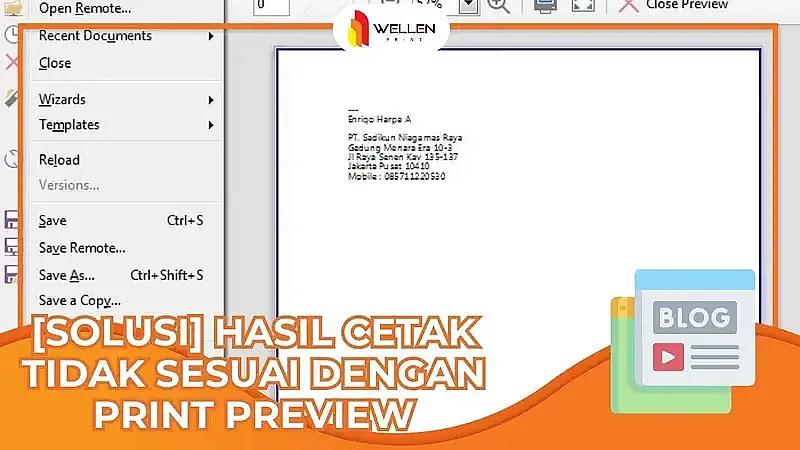
Penyebab Hasil Cetak Tidak Sesuai dengan Print Preview dan Solusinya
Pada proses pencetakan, terkadang hasil cetak tidak sesuai dengan print preview yang tampil di layar. Hal ini tentu berdampak cukup fatal, khususnya jika objek cetak digunakan untuk kebutuhan profesional oleh perseorangan, instansi pemerintahan, maupun bisnis. Hasil cetak yang semestinya memiliki presisi tinggi justru mengecewakan dan menimbulkan keraguan terhadap kredibilitas Anda.
Penyebab Hasil Cetak Tidak Sesuai dengan Print Preview
Sebab itu, penting untuk mengetahui faktor-faktor yang menyebabkan objek cetak tidak memiliki hasil yang sama dengan tampilan layar print preview supaya dapat mencegah atau mengatasi jika insiden terlanjur terjadi. Berikut beberapa penyebab yang dimaksud:
a) Pengaturan Ukuran Kertas yang Salah
Salah satu alasan utama ketidaksesuaian hasil cetak dengan tampilan preview adalah kesalahan pengaturan kertas. Misalnya pada pengaturan dokumen menggunakan kertas A5, tapi kertas yang tersedia di mesin cetak adalah A4. Hasil cetaknya jadi terlalu kecil dan agak kabur.
b) Pengaturan Margin dan Skala Cetak
Margin atau jarak antara tepi halaman dengan isi dokumen juga dapat menyebabkan hasil cetak tidak sesuai dengan print preview. Jika margin tidak diatur dengan benar, seperti kekecilan, teks atau gambar bisa terpotong pada hasil cetakan. Selain itu, kesalahan pengukuran skala cetak juga dapat mengubah ukuran elemen-elemen yang ada di sana.
c) Masalah Perbedaan Warna
Warna juga bisa menyebabkan perbedaan besar antara tampilan di layar dengan hasil cetak. Penyebabnya adalah perbedaan antara tampilan layar (RGB) dan proses pencetakan (CMYK) yang dipakai printer. Dalam beberapa kasus, printer tidak dapat mereproduksi warna dengan akurasi persis seperti yang ditampilkan di monitor, sehingga menghasilkan perbedaan signifikan pada hasil cetak.
d) Format File yang Tidak Kompatibel
Kompatibilitas format fail untuk mendesain dan membuat dokumen bisa menjadi faktor penyebab berikutnya. Beberapa format seperti fail gambar raster (JPEG dan PNG), bisa mengalami penurunan kualitas atau perubahan ukuran ketika dicetak. Jadi, tampilan pada print preview lebih tajam, detail, dan cerah daripada hasil cetak asli. Jika terjadi, sangat mengecewakan bukan?!
Cara Mengatasi Hasil Cetak yang Tidak Sesuai
Setelah memahami faktor-faktor yang menyebabkan hasil cetak tidak sesuai dengan print preview, Anda bisa melakukan langkah-langkah berikut agar tidak terjadi kembali.
1. Mengecek dan Mengatur Ukuran Kertas dengan Benar
Langkah pertama adalah memeriksa pengaturan kertas pada piranti lunak seperti Microsoft Word, Power Point, Adobe Photoshop atau lainnya, kemudian menyamakannya dengan ketersediaan ukuran material pada printer. Contohnya saat mencetak dokumen dengan kertas A4, maka pastikan pengaturan pada software maupun ketersediaan kertas di atas printer sama-sama ukuran A4, bukan yang lainnya.
2. Menyesuaikan Margin dan Skala Cetak
Berikutnya, sebelum mencetak, pastikan margin dan skala cetak sudah diatur dengan benar. Sesuaikan ukuran keduanya pada software yang tampil di layar komputer. Pada mesin printer yang canggih terdapat pengaturan manual sehingga bisa berjalan tanpa bisa dikoneksikan dengan komputer. Bila Anda memakai printer canggih tersebut, jangan lupa untuk memastikan ketepatan pengaturannya.
3. Mengatasi Masalah Perbedaan Warna
Guna menghindari hasil cetak tidak sesuai dengan print preview akibat perbedaan akurasi warna, maka Anda perlu mengkonversi formatnya terlebih dahulu. Ubah kedua format pewarnaan ke CMYK yang merupakan standar pewarnaan printer, karena tidak memungkinkan pengaturan sebaliknya. Jadi, warna yang tampil di print preview nanti pasti sama persis dengan hasil cetak.
4. Memastikan Font dan Gambar dalam Format yang Benar
Terakhir, gunakan format fail yang kompatibel untuk komputer berikut software-nya dengan printer. Pastikan font terinstal dengan sempurna dan dapat terbaca oleh kedua perangkat, serta gambar yang digunakan memiliki resolusi tinggi agar hasil cetak tidak buram dan pecah. Pilih format bitmap atau vektor yang sesuai jenis gambar yang ingin Anda cetak.
Format gambar bitmap lebih mudah dikonversi dan memiliki kompatibilitas lebih baik dengan berbagai perangkat daripada vektor. Namun, vektor lebih unggul pada hasil yang halus dan tidak pecah. Lakukan pengecekan ulang terhadap software perangkat dan printer terkait kompatibilitasnya dengan kedua format gambar tersebut.
Pemilihan Ukuran Kertas
Pemilihan ukuran kertas alias material cetak yang tepat juga menjadi aspek penting dalam memastikan hasil cetak sesuai dengan tampilan di layar. Sebagai informasi, setiap printer memiliki batasan ukuran kertas untuk dicetak, seperti maksimal ukuran A4 atau F4, di atas itu pasti terpotong. Memaksakan ukuran kertas hanya memberi hasil cetak mengecewakan.
Cermat dalam Mempersiapkan Proses Cetak
Permasalahan hasil cetak tidak sesuai dengan print preview dapat disebabkan berbagai faktor, mulai dari: pengaturan ukuran kertas, margin, format warna, dan format file. Hal-hal yang tampak sepele, tapi mengakibatkan kesalahan fatal seperti dokumen atau desain terpotong sehingga hasil cetak tidak sempurna. Baik dalam ruang lingkup pribadi maupun profesional, sangat mengecewakan.
Sebab itu, Anda perlu melakukan uji coba terlebih dahulu sebelum melakukan pencetakan akhir, terutama untuk proyek berskala besar. Periksa ulang ukuran kertas, jenis format pewarnaan dan fail, serta pengaturan margin. Ketelitian tersebut efektif untuk mencegah kerugian tenaga, waktu, dan biaya yang besar jika terjadi setelah proses cetak berskala besar dilakukan.
Category